

こんにちは!このブログでは、社会人1年目の筆者がC言語をゼロから勉強していく過程を、同じ初心者の方に向けて丁寧に発信しています。
今回は、Visual Studioを使って実際にC言語のプログラムを書く方法と、実行する流れを図付きでわかりやすくご紹介します!
この記事でわかること
- Visual Studioの基本画面の見方
- C言語のプロジェクトの作成方法
- コードの書き方
- プログラムの実行方法
Visual Studioの画面ってこうなってる!
以下はVisual Studioの開発画面の例です。
コードを入力して実行すると、「Hello, World!」と表示されます。
新しいプロジェクトを作成しよう
手順:
1.Visual Studio を起動
2.「新しいプロジェクトの作成」をクリック

3.「空のプロジェクト」または「コンソール アプリ」を選択
- 検索ボックスに「C++」と入力すると絞り込めます(C言語はC++プロジェクト内でも書けます)

4.プロジェクト名を入力(例:HelloWorld)
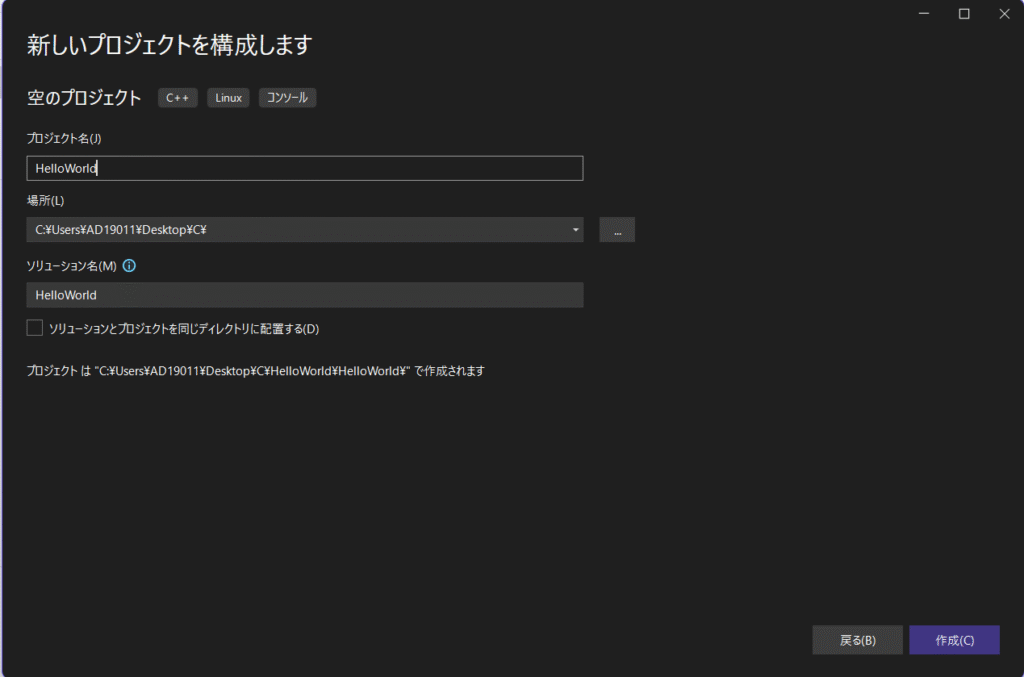
5.「作成」をクリック
ファイルを追加して、C言語コードを書く
手順:
- ソリューションエクスプローラー内で「ソースファイル」を右クリック
- 「追加」→「新しい項目」
- 「C++ファイル(.cpp)」を選択し、.cで終わる名前に変更(例:main.c)
- 以下のコードを入力:
#include <stdio.h>
int main() {
printf("Hello, World!\n");
return 0;
}
プログラムをビルド(変換)して実行!
手順:
- メニューから「ビルド」→「ソリューションのビルド」
- エラーが出なければ「デバッグ」→「デバッグなしで開始」
→ 黒い画面(コンソール)が開いて Hello, World! と表示されれば成功!
補足:よくあるエラーと対処法
| 症状 | 原因 | 解決策 |
|---|---|---|
main関数が見つかりません | 拡張子が.cppのまま | ファイル名を.cに |
stdio.hが見つからない | Cプロジェクトでない | 「空のプロジェクト」ではなく「コンソールアプリ」を選ぶ |
| 真っ黒の画面がすぐ消える | printfのあとにgetchar()などを入れてない | getchar();を追加して止める |
📌 最後に:最初のコードが動いたら感動します
「画面に文字が出ただけ」かもしれません。
でもこれは「自分で書いたコードがコンピュータを動かした」ということ。
それだけで、十分すごいことです!
🔜 次回予告:「C言語の基本文法とHello Worldの意味を解説」
次回はこのコードがどうして動くのか、ひとつずつ解説していきます。

コメント
照片令人惊艳。谢谢 感受。
我参考你们的建议 度假栏目。有帮助掌握出行细节。 [url=https://iqvel.com/zh-Hans/a/%E6%97%A5%E6%9C%AC/%E5%B1%8B%E4%B9%85%E5%B2%9B]苔森步道[/url] 我经常计划, 参观你们描述的目的地。真棒。
l3mtoe